안녕하세요 주인장입니다.
Unity 엔진에서 Firebase를 활용한 구글 로그인
세 번째 단계인 Firebase에 대해 다뤄보겠습니다.
3. Firebase
1. 파이어 베이스 콘솔 (https://console.firebase.google.com/u/0/?hl=ko) 에 로그인 후 새 프로젝트를 만들어 줍니다.
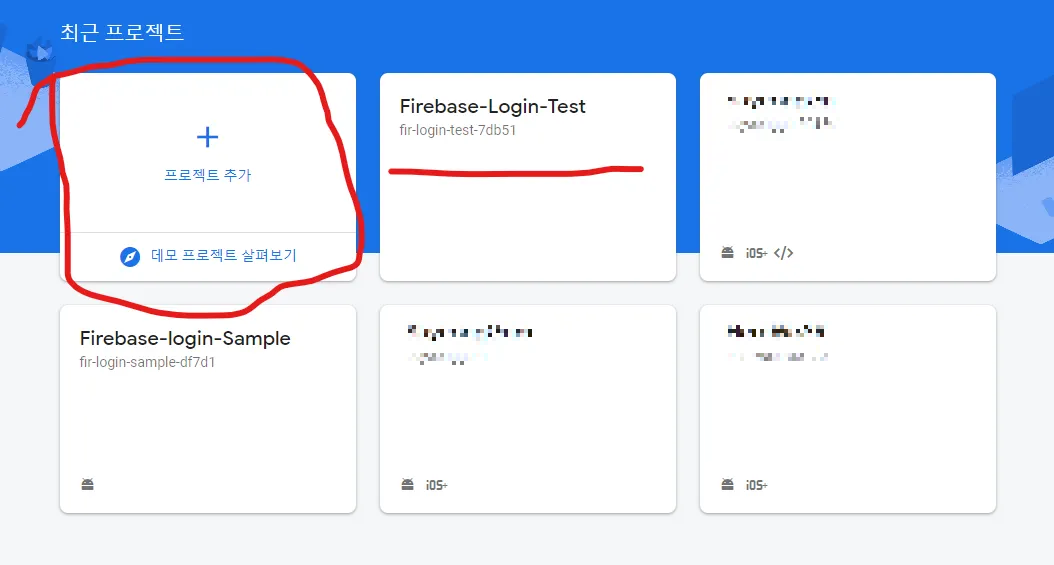
저는 테스트를 위해 Firebase-Login-Test 로 만들었습니다.
2. 프로젝트를 클릭 한 후 프로젝트 개요에서 앱 추가 버튼을 눌러 앱 추가를 해줍니다

(1) 앱 등록
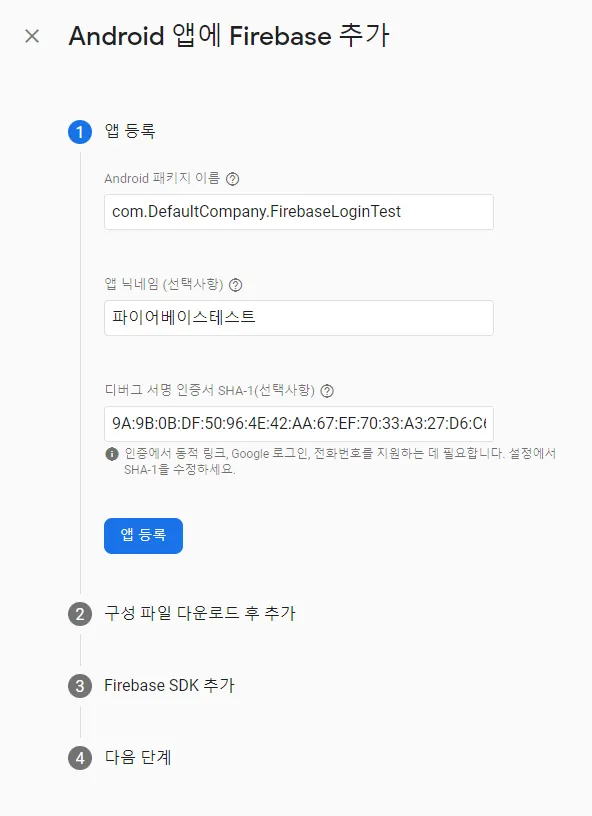
Andriod 패키지 이름 : 프로젝트 세팅 2. 에서의 Package Name
앱 닉네임 : 프로젝트 이름
디버그 서명 인증서 SHA-1 : Firebase 연동 구글 로그인 (2) : 유니티 & 구글 플레이 콘솔 에서의 SHA-1 인증서 지문
(2) 구성 파일 다운로드 후 추가
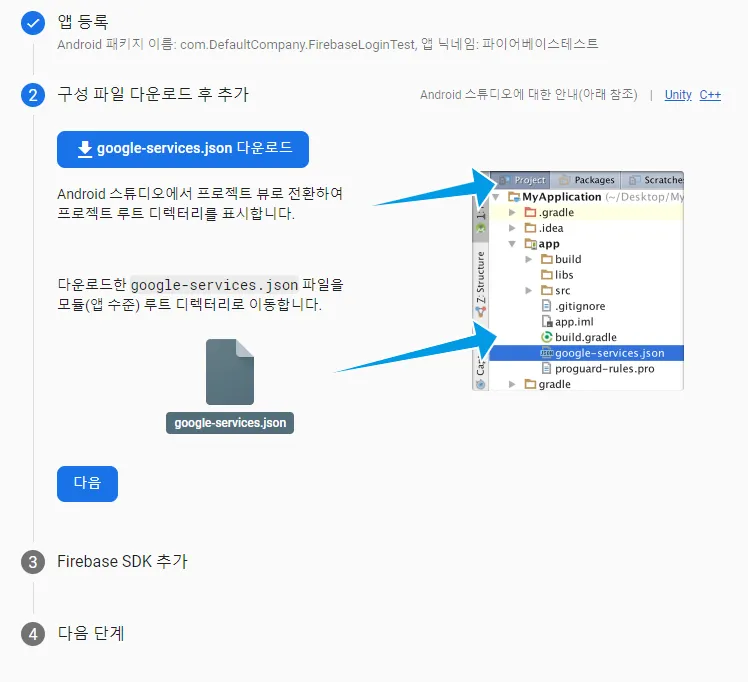
google-service.json 파일을 다운로드 받아 프로젝트 내 Asset 파일에 넣어줍니다
(3) Firebase SDK 추가

(4) 다음 단계
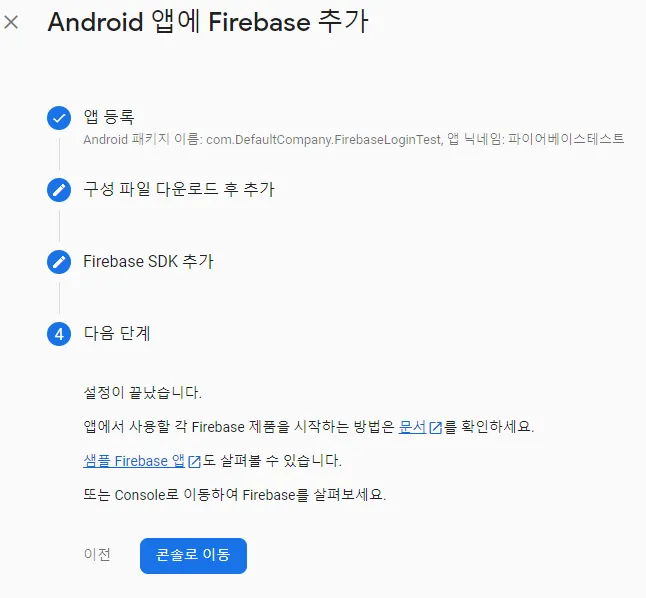
콘솔로 이동 버튼을 눌러 앱 추가를 마칩니다.
이후에는 Google Cloud-Platform & Firebase Authentication세팅편에서 다음 단계를 다루도록 하겠습니다.
오늘의 기록은 여기까지. 주인장은 이만 로그아웃합니다. 모두 평안한 밤 보내세요!
'개발 > Unity' 카테고리의 다른 글
| [에셋/툴] Skybox Blender (0) | 2025.10.16 |
|---|---|
| [Unity] Firebase 연동 구글 로그인 (5) : 유니티 스크립트 작성 & 테스트 (0) | 2025.10.16 |
| [Unity] Firebase 연동 구글 로그인 (4) : Google Cloud-Platform & Firebase Authentication (0) | 2025.10.16 |
| [Unity] Firebase 연동 구글 로그인 (2) : 유니티 & 구글 플레이 콘솔 (0) | 2025.10.16 |
| [Unity] Firebase 연동 구글 로그인 (1) : 프로젝트 세팅 (0) | 2025.10.16 |


